Adicionar autenticação ao seu aplicativo iOS (Swift)
Este guia assume que você criou um Aplicativo do tipo "Native app" no Console de Administração.
Instalação
A versão mínima do iOS suportada pelo Logto Swift SDK é iOS 13.
O Logto Swift SDK está disponível em duas versões principais:
- v2: Abre a experiência de login em
ASWebAuthenticationSession(o navegador do sistema), o que permite o login com passkey e compartilha a sessão do navegador. Observe que a v2 remove os alvos de plugins sociais nativos; conectores sociais ainda funcionam pelo navegador. Se você depende da integração nativa com os SDKs do WeChat ou Alipay, permaneça na v1. - v1: Abre a experiência de login em um WebView embutido, o que é necessário para os alvos de plugins sociais nativos, mas não suporta login com passkey (WebView não suporta WebAuthn, o padrão subjacente das passkeys).
Este guia cobre ambas as versões. Escolha sua versão nas abas abaixo, e a escolha será mantida sincronizada ao longo deste guia.
Use a seguinte URL para adicionar o Logto SDK como dependência no Swift Package Manager.
https://github.com/logto-io/swift.git
Desde o Xcode 11, você pode importar um pacote Swift diretamente sem nenhuma ferramenta adicional.
Quando o Xcode solicitar a versão do pacote, escolha a versão que deseja integrar:
- v2
- v1
Use a versão mais recente da v2 como versão. A versão mais recente da v2 é 2.0.0.
Se você usar o Package.swift diretamente:
// Adiciona o Logto SDK como dependência a partir da versão 2.0.0
.package(url: "https://github.com/logto-io/swift.git", from: "2.0.0")
Use a versão mais recente da v1 se precisar dos alvos de plugins sociais nativos. A versão mais recente da v1 é 1.2.0.
Se você usar o Package.swift diretamente:
// Adiciona o Logto SDK como dependência a partir da versão 1.2.0
.package(url: "https://github.com/logto-io/swift.git", from: "1.2.0")
Não oferecemos suporte ao Carthage e CocoaPods no momento devido a algumas questões técnicas.
Carthage
O Carthage precisa de um arquivo xcodeproj para compilar. Tentaremos encontrar uma solução alternativa futuramente.
CocoaPods
O CocoaPods não suporta dependência local e monorepo, portanto é difícil criar um .podspec para este repositório.
Integração
Inicializar LogtoClient
Inicie o cliente criando uma instância de LogtoClient com um objeto LogtoConfig.
import Logto
import LogtoClient

let config = try? LogtoConfig(
  endpoint: "<your-logto-endpoint>", // Ex.: http://localhost:3001
  appId: "<your-app-id>"
)
let client = LogtoClient(useConfig: config)
Por padrão, armazenamos credenciais como Token de ID (ID Token) e Token de atualização (Refresh Token) no Keychain. Assim, o usuário não precisa fazer login novamente quando retornar.
Para desativar esse comportamento, defina usingPersistStorage como false:
let config = try? LogtoConfig(
  // ...
  usingPersistStorage: false
)
Implementar login e logout
Antes de entrarmos nos detalhes, aqui está uma visão geral rápida da experiência do usuário final. O processo de login pode ser simplificado da seguinte forma:
- Seu app invoca o método de login.
- O usuário é redirecionado para a página de login do Logto. Para aplicativos nativos, o navegador do sistema é aberto.
- O usuário faz login e é redirecionado de volta para seu app (configurado como o URI de redirecionamento).
Sobre o login baseado em redirecionamento
- Este processo de autenticação segue o protocolo OpenID Connect (OIDC), e o Logto aplica medidas de segurança rigorosas para proteger o login do usuário.
- Se você tiver vários aplicativos, pode usar o mesmo provedor de identidade (Logto). Uma vez que o usuário faz login em um aplicativo, o Logto completará automaticamente o processo de login quando o usuário acessar outro aplicativo.
Para saber mais sobre a lógica e os benefícios do login baseado em redirecionamento, veja Experiência de login do Logto explicada.
Configurar URI de redirecionamento
- v2
- v1
Vamos mudar para a página de detalhes do Aplicativo no Logto Console. Adicione um URI de redirecionamento io.logto.app://callback e clique em "Salvar alterações".
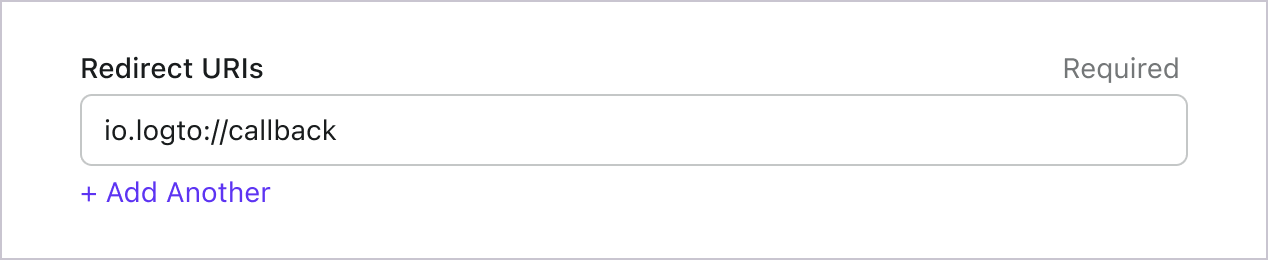
Na v2, a experiência de login é aberta em ASWebAuthenticationSession (o navegador do sistema), e o redirecionamento retorna para seu app através do emparelhamento de callback em nível de sistema operacional. Para um URI de redirecionamento com esquema personalizado como io.logto.app://callback, registre apenas a parte do esquema (io.logto.app) no Info.plist do seu app e adicione o URI de redirecionamento completo nos URIs de redirecionamento do seu aplicativo Logto.
No Xcode, abra o alvo do seu app, selecione Info, expanda URL Types e adicione uma entrada com io.logto.app em URL Schemes. Se editar o Info.plist diretamente, adicione:
<key>CFBundleURLTypes</key>
<array>
  <dict>
    <key>CFBundleTypeRole</key>
    <string>Editor</string>
    <key>CFBundleURLName</key>
    <string>io.logto.app</string>
    <key>CFBundleURLSchemes</key>
    <array>
      <string>io.logto.app</string>
    </array>
  </dict>
</array>
Para o fluxo via navegador na v2, não é necessário chamar LogtoClient.handle(url:); essa API de handoff do plugin foi removida com o fluxo de WebView embutido.
Usar Universal Links em vez de um esquema personalizado?
Você também pode usar um URI de redirecionamento HTTPS como https://example.com/callback:
- Adicione a capacidade Associated Domains ao seu app.
- Configure
webcredentials:example.compara que oASWebAuthenticationSessionpossa emparelhar callbacks HTTPS no iOS 17.4 e superior. - Se a mesma URL também deve abrir seu app como um Universal Link fora da sessão de autenticação, configure
applinks:example.come hospede um arquivoapple-app-site-associationválido para o domínio e caminho. - Adicione o URI HTTPS nos URIs de redirecionamento do seu aplicativo Logto.
- Passe o mesmo URI para
signInWithBrowser.
No iOS 17.4 e superior, o SDK usa a API de emparelhamento de callback HTTPS do ASWebAuthenticationSession, permitindo que redirecionamentos HTTPS completem e fechem a sessão automaticamente. Em versões anteriores do iOS, a solicitação de autorização ainda pode usar o URI de redirecionamento HTTPS, mas a sessão pode não ser fechada automaticamente, a menos que seu app trate o callback do Universal Link. Mantenha um redirecionamento com esquema personalizado como opção de compatibilidade caso precise de conclusão automática em versões antigas do iOS.
Vamos mudar para a página de detalhes do Aplicativo no Logto Console. Adicione um URI de redirecionamento io.logto://callback e clique em "Salvar alterações".
O URI de redirecionamento no SDK iOS é apenas para uso interno. NÃO HÁ NECESSIDADE de adicionar um Custom URL Scheme até que um conector solicite.
Login e logout
Antes de chamar .signInWithBrowser(redirectUri:), certifique-se de que você configurou corretamente o URI de redirecionamento no Admin Console.
- v2
- v1
Na v2, client.signOut(postLogoutRedirectUri:) realiza um logout completo: limpa as credenciais locais, revoga o token de atualização (refresh token) e encerra a sessão Logto abrindo o endpoint de finalização de sessão no navegador do sistema. O navegador então retorna para seu app através do URI de redirecionamento pós-logout. Antes de usar, acesse a página de detalhes do aplicativo no Logto Console, adicione o URI de redirecionamento pós-logout io.logto.app://signed-out e clique em "Salvar alterações". O URI de redirecionamento pós-logout pode usar o mesmo esquema personalizado registrado para login.
Por exemplo, em um app SwiftUI:
// Comentários traduzidos abaixo
struct ContentView: View {
  @State var isAuthenticated: Bool

  private let redirectUri = "io.logto.app://callback"
  private let postLogoutRedirectUri = "io.logto.app://signed-out"

  init() {
    isAuthenticated = client.isAuthenticated
  }

  var body: some View {
    VStack {
      if isAuthenticated {
        Button("Sign Out") {
          Task { [self] in
            let error = await client.signOut(postLogoutRedirectUri: postLogoutRedirectUri)
            if let error = error {
              print(error)
              return
            }
            isAuthenticated = false
          }
        }
      } else {
        Button("Sign In") {
          Task { [self] in
            do {
              try await client.signInWithBrowser(redirectUri: redirectUri)
              isAuthenticated = true
            } catch let error as LogtoClientErrors.SignIn {
              // erro ocorrido durante o login
            } catch {
              // outros erros
            }
          }
        }
      }
    }
  }
}
- Você também pode chamar
client.signOut()sem um URI de redirecionamento pós-logout. Nenhuma configuração no Console é necessária neste caso: o navegador mostra a página de logout do Logto, e o usuário retorna ao app fechando-a manualmente. - Se não houver contexto de UI disponível, você pode chamar
client.clearCredentials()para limpar as credenciais locais e revogar o token de atualização (refresh token). Note que isso mantém a sessão Logto no navegador, então o próximosignInWithBrowserpode autenticar o usuário automaticamente por essa sessão.
Você pode usar client.signInWithBrowser(redirectUri:) para autenticar o usuário e client.signOut() para realizar o logout.
Por exemplo, em um app SwiftUI:
// Comentários traduzidos abaixo
struct ContentView: View {
  @State var isAuthenticated: Bool

  init() {
    isAuthenticated = client.isAuthenticated
  }

  var body: some View {
    VStack {
      if isAuthenticated {
        Button("Sign Out") {
          Task { [self] in
            await client.signOut()
            isAuthenticated = false
          }
        }
      } else {
        Button("Sign In") {
          Task { [self] in
            do {
              try await client.signInWithBrowser(redirectUri: "io.logto://callback")
              isAuthenticated = true
            } catch let error as LogtoClientErrors.SignIn {
              // erro ocorrido durante o login
            } catch {
              // outros erros
            }
          }
        }
      }
    }
  }
}
Ponto de verificação: Teste seu aplicativo
Agora, você pode testar seu aplicativo:
- Execute seu aplicativo, você verá o botão de login.
- Clique no botão de login, o SDK iniciará o processo de login e redirecionará você para a página de login do Logto.
- Após fazer login, você será redirecionado de volta para seu aplicativo e verá o botão de logout.
- Clique no botão de logout para limpar o armazenamento de tokens e sair.
Obter informações do usuário
Exibir informações do usuário
Para exibir as informações do usuário, você pode usar o método client.getIdTokenClaims(). Por exemplo, em um aplicativo SwiftUI:
struct ContentView: View {
  @State var isAuthenticated: Bool
  @State var name: String?

  init() {
    isAuthenticated = client.isAuthenticated
    name = try? client.getIdTokenClaims().name
  }

  var body: some View {
    VStack {
      if isAuthenticated {
        Text("Bem-vindo, \(name)")
      } else {
        Text("Por favor, faça login")
      }
    }
  }
}
Solicitar reivindicações adicionais
Você pode perceber que algumas informações do usuário estão faltando no objeto retornado de client.getIdTokenClaims(). Isso ocorre porque OAuth 2.0 e OpenID Connect (OIDC) são projetados para seguir o princípio do menor privilégio (PoLP), e o Logto é construído com base nesses padrões.
Por padrão, reivindicações limitadas são retornadas. Se você precisar de mais informações, pode solicitar escopos adicionais para acessar mais reivindicações.
Uma "reivindicação (Claim)" é uma afirmação feita sobre um sujeito; um "escopo (Scope)" é um grupo de reivindicações. No caso atual, uma reivindicação é uma informação sobre o usuário.
Aqui está um exemplo não normativo da relação escopo - reivindicação:
A reivindicação "sub" significa "sujeito (Subject)", que é o identificador único do usuário (ou seja, ID do usuário).
O Logto SDK sempre solicitará três escopos: openid, profile e offline_access.
Para solicitar escopos adicionais, você pode passá-los para o objeto LogtoConfig. Por exemplo:
let config = try? LogtoConfig(
  endpoint: "<your-logto-endpoint>", // Ex.: http://localhost:3001
  appId: "<your-app-id>",
  scopes: [
    UserScope.Email.rawValue,
    UserScope.Phone.rawValue,
  ]
)
Então você pode acessar as reivindicações adicionais no valor de retorno de client.getIdTokenClaims():
let claims = try? client.getIdTokenClaims()
// Agora você pode acessar as reivindicações adicionais `claims.email`, `claims.phone`, etc.
Reivindicações que precisam de solicitações de rede
Para evitar o inchaço do Token de ID (ID token), algumas reivindicações requerem solicitações de rede para serem buscadas. Por exemplo, a reivindicação custom_data não está incluída no objeto do usuário, mesmo que seja solicitada nos escopos. Para acessar essas reivindicações, você pode usar o método client.fetchUserInfo():
let userInfo = try? client.fetchUserInfo()
// Agora você pode acessar a reivindicação `userInfo.custom_data`
Escopos e reivindicações
Logto utiliza as convenções de escopos e reivindicações (scopes and claims) do OIDC para definir os escopos e reivindicações para obtenção de informações do usuário a partir do token de ID (ID token) e do endpoint userinfo do OIDC. Tanto "escopo (Scope)" quanto "reivindicação (Claim)" são termos das especificações do OAuth 2.0 e OpenID Connect (OIDC).
Para reivindicações padrão do OIDC, a inclusão no token de ID é estritamente determinada pelos escopos solicitados. Reivindicações estendidas (como custom_data e organizations) podem ser configuradas adicionalmente para aparecer no token de ID através das configurações de Token de ID personalizado.
Aqui está a lista de escopos suportados e as reivindicações correspondentes:
Escopos OIDC padrão
openid (padrão)
| Nome da reivindicação | Tipo | Descrição |
|---|---|---|
| sub | string | O identificador único do usuário |
profile (padrão)
| Nome da reivindicação | Tipo | Descrição |
|---|---|---|
| name | string | O nome completo do usuário |
| username | string | O nome de usuário do usuário |
| picture | string | URL da foto de perfil do usuário final. Esta URL DEVE se referir a um arquivo de imagem (por exemplo, um arquivo de imagem PNG, JPEG ou GIF), em vez de uma página da Web contendo uma imagem. Observe que esta URL DEVE referenciar especificamente uma foto de perfil do usuário final adequada para exibição, em vez de uma foto arbitrária tirada pelo usuário final. |
| created_at | number | Momento em que o usuário final foi criado. O tempo é representado como o número de milissegundos desde a época Unix (1970-01-01T00:00:00Z). |
| updated_at | number | Momento em que as informações do usuário final foram atualizadas pela última vez. O tempo é representado como o número de milissegundos desde a época Unix (1970-01-01T00:00:00Z). |
Outras reivindicações padrão incluem family_name, given_name, middle_name, nickname, preferred_username, profile, website, gender, birthdate, zoneinfo e locale também serão incluídas no escopo profile sem a necessidade de solicitar o endpoint userinfo. Uma diferença em relação às reivindicações acima é que essas reivindicações só serão retornadas quando seus valores não forem vazios, enquanto as reivindicações acima retornarão null se os valores estiverem vazios.
Diferente das reivindicações padrão, as reivindicações created_at e updated_at usam milissegundos em vez de segundos.
email
| Nome da reivindicação | Tipo | Descrição |
|---|---|---|
string | O endereço de email do usuário | |
| email_verified | boolean | Se o endereço de email foi verificado |
phone
| Nome da reivindicação | Tipo | Descrição |
|---|---|---|
| phone_number | string | O número de telefone do usuário |
| phone_number_verified | boolean | Se o número de telefone foi verificado |
address
Consulte o OpenID Connect Core 1.0 para detalhes sobre a reivindicação de endereço.
Escopos marcados como (padrão) são sempre solicitados pelo SDK do Logto. As reivindicações sob escopos OIDC padrão são sempre incluídas no token de ID quando o escopo correspondente é solicitado — elas não podem ser desativadas.
Escopos estendidos
Os seguintes escopos são estendidos pelo Logto e retornarão reivindicações através do endpoint userinfo. Essas reivindicações também podem ser configuradas para serem incluídas diretamente no token de ID através de Console > Custom JWT. Veja Token de ID personalizado para mais detalhes.
custom_data
| Nome da reivindicação | Tipo | Descrição | Incluído no token de ID por padrão |
|---|---|---|---|
| custom_data | object | Os dados personalizados do usuário |
identities
| Nome da reivindicação | Tipo | Descrição | Incluído no token de ID por padrão |
|---|---|---|---|
| identities | object | As identidades vinculadas do usuário | |
| sso_identities | array | As identidades SSO vinculadas do usuário |
roles
| Nome da reivindicação | Tipo | Descrição | Incluído no token de ID por padrão |
|---|---|---|---|
| roles | string[] | Os papéis do usuário | ✅ |
urn:logto:scope:organizations
| Nome da reivindicação | Tipo | Descrição | Incluído no token de ID por padrão |
|---|---|---|---|
| organizations | string[] | Os IDs das organizações às quais o usuário pertence | ✅ |
| organization_data | object[] | Os dados das organizações às quais o usuário pertence |
Essas reivindicações de organização também podem ser recuperadas via endpoint userinfo ao usar um token opaco. No entanto, tokens opacos não podem ser usados como tokens de organização para acessar recursos específicos da organização. Veja Token opaco e organizações para mais detalhes.
urn:logto:scope:organization_roles
| Nome da reivindicação | Tipo | Descrição | Incluído no token de ID por padrão |
|---|---|---|---|
| organization_roles | string[] | Os papéis da organização aos quais o usuário pertence no formato <organization_id>:<role_name> | ✅ |
Recursos de API
Recomendamos ler 🔐 Controle de Acesso Baseado em Papel (RBAC) primeiro para entender os conceitos básicos do RBAC do Logto e como configurar corretamente os recursos de API.
Configurar cliente Logto
Depois de configurar os recursos de API, você pode adicioná-los ao configurar o Logto em seu aplicativo:
let config = try? LogtoConfig(
  endpoint: "<your-logto-endpoint>", // Exemplo: http://localhost:3001
  appId: "<your-app-id>",
  resources: ["https://shopping.your-app.com/api", "https://store.your-app.com/api"], // Adicionar recursos de API
)
let client = LogtoClient(useConfig: config)
Cada recurso de API tem suas próprias permissões (escopos).
Por exemplo, o recurso https://shopping.your-app.com/api tem as permissões shopping:read e shopping:write, e o recurso https://store.your-app.com/api tem as permissões store:read e store:write.
Para solicitar essas permissões, você pode adicioná-las ao configurar o Logto em seu aplicativo:
let config = try? LogtoConfig(
  endpoint: "<your-logto-endpoint>",
  appId: "<your-app-id>",
  scopes: ["shopping:read", "shopping:write", "store:read", "store:write"],
  resources: ["https://shopping.your-app.com/api", "https://store.your-app.com/api"],
)
let client = LogtoClient(useConfig: config)
Você pode notar que os escopos são definidos separadamente dos recursos de API. Isso ocorre porque Resource Indicators for OAuth 2.0 especifica que os escopos finais para a solicitação serão o produto cartesiano de todos os escopos em todos os serviços de destino.
Assim, no caso acima, os escopos podem ser simplificados a partir da definição no Logto, ambos os recursos de API podem ter escopos read e write sem o prefixo. Então, na configuração do Logto:
let config = try? LogtoConfig(
  endpoint: "<your-logto-endpoint>",
  appId: "<your-app-id>",
  scopes: ["read", "write"],
  resources: ["https://shopping.your-app.com/api", "https://store.your-app.com/api"],
)
let client = LogtoClient(useConfig: config)
Para cada recurso de API, ele solicitará os escopos read e write.
Não há problema em solicitar escopos que não estão definidos nos recursos de API. Por exemplo, você pode solicitar o escopo email mesmo que os recursos de API não tenham o escopo email disponível. Escopos indisponíveis serão ignorados com segurança.
Após o login bem-sucedido, o Logto emitirá os escopos apropriados para os recursos de API de acordo com os papéis do usuário.
Buscar token de acesso para o recurso de API
Para buscar o token de acesso para um recurso de API específico, você pode usar o método getAccessToken:
let accessToken = try await client.getAccessToken(for: "https://shopping.your-app.com/api")
Este método retornará um token de acesso JWT que pode ser usado para acessar o recurso de API quando o usuário tiver as permissões relacionadas. Se o token de acesso em cache atual tiver expirado, este método tentará automaticamente usar um token de atualização para obter um novo token de acesso.
Anexar token de acesso aos cabeçalhos de solicitação
Coloque o token no campo Authorization dos cabeçalhos HTTP com o formato Bearer (Bearer YOUR_TOKEN), e você estará pronto para prosseguir.
O fluxo de integração do Bearer Token pode variar com base no framework ou solicitante que você está usando. Escolha sua própria maneira de aplicar o cabeçalho de solicitação Authorization.
await LogtoRequest.get(
  useSession: session,
  endpoint: userInfoEndpoint,
  headers: ["Authorization": "Bearer \(accessToken)"]
)