設定 WeChat 社交登入(原生)
官方 Logto 連接器,適用於原生應用(iOS 和 Android)中的 WeChat 社交登入。
本指南假設你已對 Logto 連接器 (Connectors) 有基本了解。若不熟悉,請參閱 連接器 (Connectors) 指南以開始使用。
開始使用
如果你還不清楚連接器的概念,或不知道如何將此連接器新增到你的登入體驗 (Sign-in experience),請參閱 Logto 教學。
在原生應用中,無法使用網頁作為 WeChat 的登入方式:必須跳轉到 WeChat 應用,並且需要使用他們的 SDK。
我們知道這聽起來有點可怕,但別擔心,這份教學會帶你輕鬆完成。
在 WeChat 開放平台建立行動應用
如果你已經完成部分步驟,可以跳過相關章節。
建立帳號
打開 https://open.weixin.qq.com/,點擊右上角的「註冊」按鈕,完成註冊流程。
建立行動應用
使用剛剛建立的帳號登入。在「移動應用」分頁,點擊綠色大按鈕「創建移動應用」。

接下來填寫應用申請表中的必要資訊。
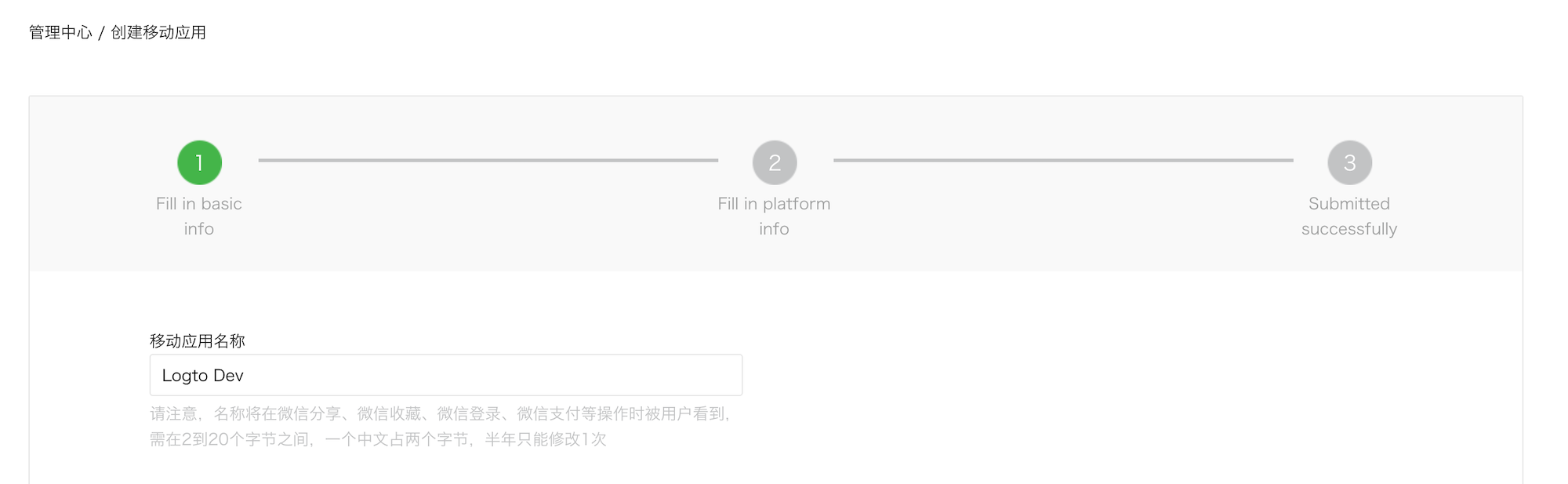
基本資訊
大多數欄位都很直觀,這裡有幾個小提示:
- 如果你只是想測試 WeChat 登入,且應用尚未上架 App Store,請在「應用是否上架」選擇「否」,即可略過「應用下載連結」。
- 「應用操作流程圖」看起來有點棘手。根據經驗,準備一份簡單的流程圖和幾張應用截圖,有助於提高審核通過的機率。
點擊「下一步」繼續。
平台資訊
你可以設定 iOS 和 / 或 Android 平台,將 Logto 與 WeChat 原生登入整合。
iOS 應用
勾選「iOS 應用」,然後根據你的應用選擇目標裝置類型。
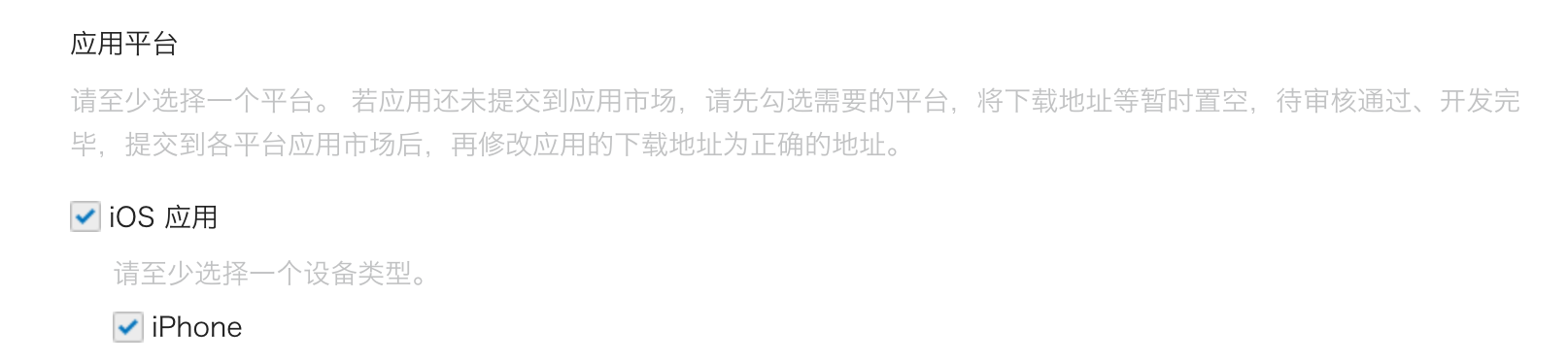
如果你在 App Store 上架狀態選擇「否」,這裡可以略過「AppStore 下載地址」。
填寫 Bundle ID、測試版 Bundle ID 以及 Universal Links(其實只需填一個連結 😂)。
Bundle ID 和 測試版 Bundle ID 可以填相同的值。
WeChat 要求原生登入必須設置 universal link。如果你還沒設置或不清楚,請參考 Apple 官方文件。
Android 應用
勾選「Android 應用」。
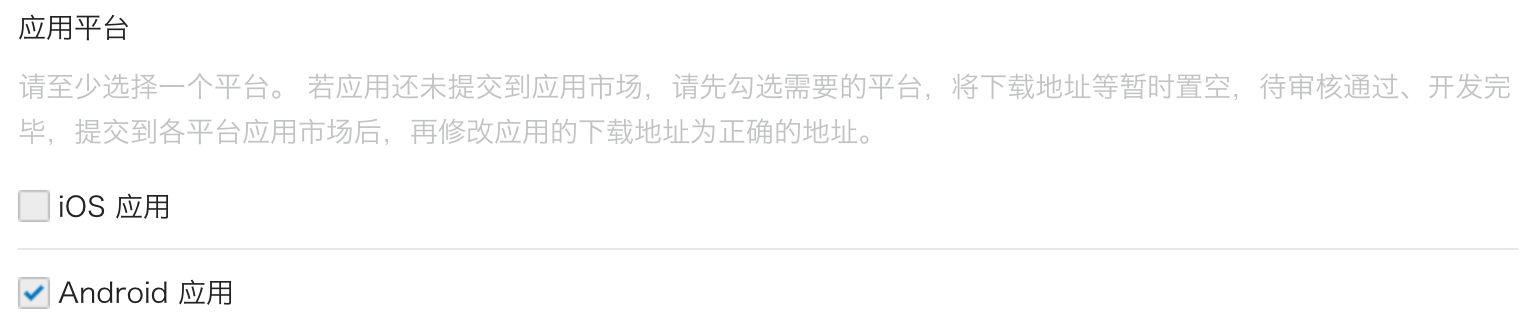
填寫 應用簽名(Application Signing Signature)和 應用包名(Application Package Name)。
你需要對應用進行簽名才能取得簽名值。詳情請參考 Sign your app。
簽名完成後,可以執行 signingReport 任務取得簽名值。
./gradlew your-android-project:signingReport
對應 build variant 報告中的 MD5 值即為 應用簽名,但請記得移除所有分號並轉為小寫。
例如:1A:2B:3C:4D -> 1a2b3c4d。
等待審核結果
完成平台資訊後,點擊「提交審核」繼續。通常審核速度很快,1-2 天內會有結果。
我們推測每次送審分配的審核員是隨機的,因此標準會有浮動。第一次被拒也別灰心!如實說明現況並詢問審核員如何修改即可。
在你的應用啟用 WeChat 原生登入
iOS
假設你已在應用中整合 Logto iOS SDK。這種情況下步驟很簡單,甚至不用閱讀 WeChat SDK 文件:
1. 在 Xcode 專案中設定 universal link 與 URL scheme
在 Xcode 專案 -> Signing & Capabilities 分頁,新增「Associated Domains」功能,並填入你先前設定的 universal link。
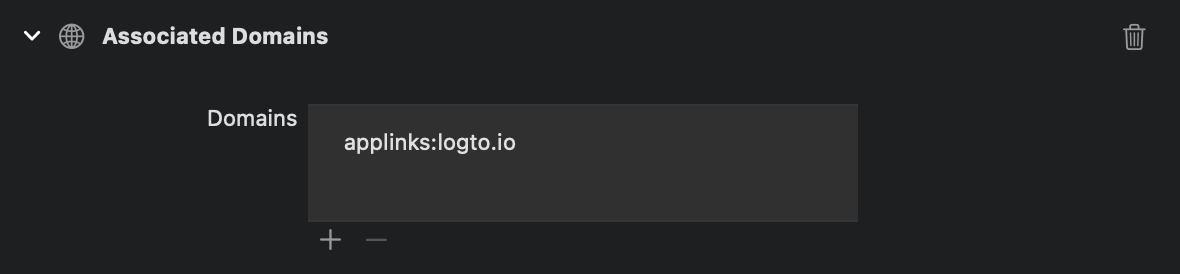
接著到「Info」分頁,新增一個 自訂 URL scheme,內容為 WeChat App ID。
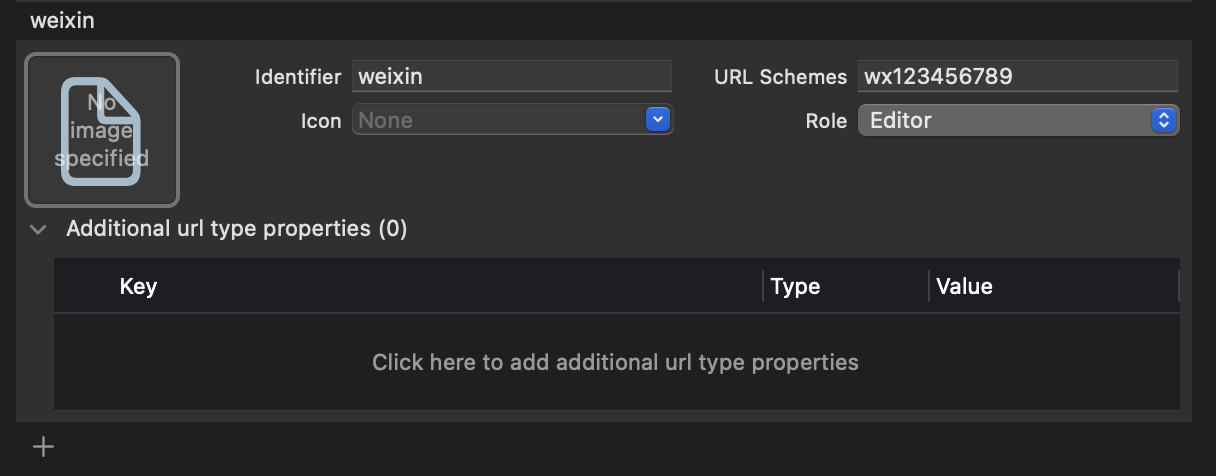
最後打開 Info.plist,在 LSApplicationQueriesSchemes 下新增 weixinULAPI 和 weixin。
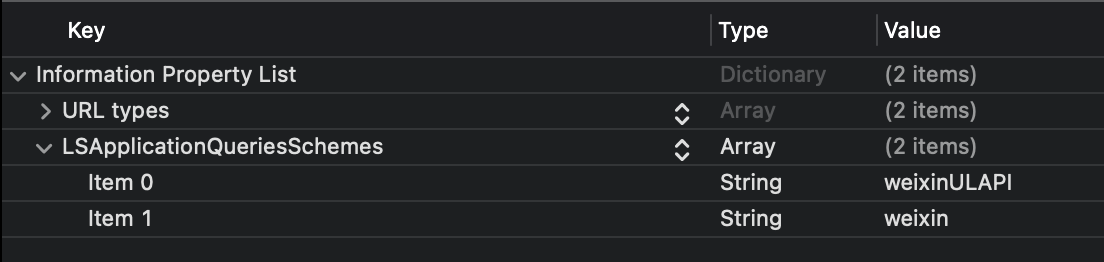
我們知道這些設定看起來不太合理,但這是我們找到的最小可行解。詳情請參考 神奇的官方指南。
2. 將 LogtoSocialPluginWechat 加入 Xcode 專案
新增 framework:
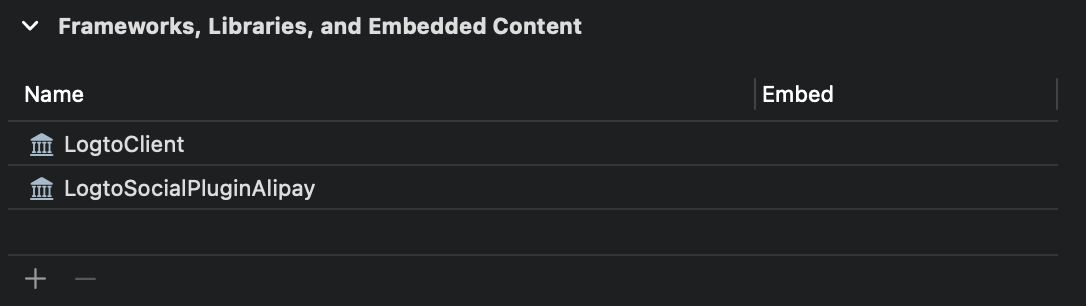
並在 Build Settings > Linking > Other Linker Flags 加入 -ObjC:

此插件已內含 WeChat Open SDK 1.9.2。引入插件後可直接使用 import WechatOpenSDK。
3. 在 LogtoClient 初始化選項中加入插件
let logtoClient = LogtoClient(
  useConfig: config,
  socialPlugins: [LogtoSocialPluginWechat()]
)
4. 正確處理 onOpenURL
LogtoClient.handle(url:) 會處理你啟用的所有原生連接器。你只需呼叫一次即可。
// SwiftUI
YourRootView()
  .onOpenURL { url in
      LogtoClient.handle(url: url)
  }

// 或 AppDelegate
func application(_ app: UIApplication, open url: URL, options: /*...*/) -> Bool {
  LogtoClient.handle(url: url)
}
Android
假設你已在應用中整合 Logto Android SDK。這種情況下步驟很簡單,甚至不用閱讀 WeChat SDK 文件:
1. 將 Wechat Open SDK 加入專案
確保你的 Gradle 專案 repositories 中有 mavenCentral():
repositories {
  // ...
  mavenCentral()
}
將 Wechat Open SDK 加入 dependencies:
dependencies {
  // ...
  api("com.tencent.mm.opensdk:wechat-sdk-android:6.8.0")  // kotlin-script
  // 或
  api 'com.tencent.mm.opensdk:wechat-sdk-android:6.8.0'   // groovy-script
}
2. 在專案中新增 WXEntryActivity
在你的 package root 下建立 wxapi 套件,並在 wxapi 套件下新增 WXEntryActivity(以 com.sample.app 為例):
// WXEntryActivity.kt
package com.sample.app.wxapi

import io.logto.sdk.android.auth.social.wechat.WechatSocialResultActivity

class WXEntryActivity: WechatSocialResultActivity()
// WXEntryActivity.java
package com.sample.app.wxapi

import io.logto.sdk.android.auth.social.wechat.WechatSocialResultActivity

public class WXEntryActivity extends WechatSocialResultActivity {}
WXEntryActivity 在專案中的最終位置應如下(以 Kotlin 為例):
src/main/kotlin/com/sample/app/wxapi/WXEntryActivity.kt
3. 修改 AndroidManifest.xml
在 AndroidManifest.xml 中加入以下內容:
<?xml version="1.0" encoding="utf-8"?>
<manifest xmlns:android="http://schemas.android.com/apk/res/android"
  package="com.sample.app">

  <application>
    <!-- 新增這一行 -->
    <activity android:name=".wxapi.WXEntryActivity" android:exported="true"/>
  </application>

</manifest>
測試 WeChat 原生連接器
就是這麼簡單。別忘了 在註冊 / 登入流程啟用社交連接器。
啟用 WeChat 原生連接器後,你可以編譯並執行應用,檢查是否運作正常。
WeChat 對於未安裝 WeChat 應用的裝置沒有支援方案。Logto 會在登入時自動隱藏此連接器(這也是 官方開發指南 建議的做法)。