Keine öffentliche Registrierung & Nur auf Einladung
In bestimmten Situationen möchtest du möglicherweise die Benutzerregistrierung für deine Anwendung einschränken. Logto ermöglicht es dir, die anonyme Benutzerregistrierung zu deaktivieren und die Anmeldung nur auf von einem Administrator eingeladene Benutzer zu beschränken.
Benutzerregistrierung deaktivieren
Um die Endbenutzerregistrierung zu deaktivieren, folge diesen Schritten:
- Navigiere zur Seite Konsole > Anmeldung & Konto > Anmeldung und Registrierung.
- Schalte im Abschnitt Erweiterte Optionen den Schalter Benutzerregistrierung aktivieren aus, um die Benutzerregistrierung zu deaktivieren. (Standardmäßig aktiviert)
Sobald die Benutzerregistrierung deaktiviert ist:
- Der Link „Konto erstellen“ wird von der Anmeldeseite entfernt.
- Die Registrierungsseite ist deaktiviert, und Benutzer, die sie besuchen, werden zur Anmeldeseite weitergeleitet.
- Der Social- und Enterprise-SSO-Registrierungsablauf ist ebenfalls deaktiviert. Benutzer mit nicht registrierten Social-Accounts erhalten nach der Social-Authentifizierung einen „Konto nicht gefunden“-Fehler.
- Die Funktion zum Verknüpfen von Social-Accounts ist weiterhin für Benutzer verfügbar, die eine passende E-Mail-Adresse oder Telefonnummer im System haben.
Einen Anmeldeablauf nur auf Einladung implementieren
Logto bietet keinen integrierten Einladungsablauf. Du kannst jedoch ganz einfach einen nur auf Einladung basierenden Registrierungsablauf implementieren, indem du die Benutzer Management API in Logto nutzt.
Option 1: Benutzer mit Magic Link einladen (Empfohlen)
-
Deaktiviere die Benutzerregistrierung in der Konsole > Anmeldungserlebnis.
-
Gehe zu Konsole > Anmeldungserlebnis und schalte „Benutzerregistrierung aktivieren“ aus, um die öffentliche Registrierung zu schließen.
-
Sammle die E-Mail-Adressen der Benutzer, die du einladen möchtest (z. B. über deine Website oder Empfehlungen von bestehenden Benutzern).
-
Erstelle und sende den magischen Einladungslink gemäß Anleitung (Fordere das Einmal-Token an, erstelle den Magic Link, löse die Authentifizierung über das Logto SDK aus).
Hinweis: Setze eine Ablaufzeit für den Einladungslink. Es wird empfohlen, den Link mindestens einen Tag gültig zu machen. Verwende folgenden Request-Body, um das Einmal-Token zu generieren:{"email": "user@example.com","expiresIn": 172800 // Optional. Standardwert ist 600 (10 Minuten)} -
Sende den Magic Link an die E-Mail des Benutzers (z. B.
https://yourapp.com/landing-page?type=registrationInvitation&token=YHwbXSXxQfL02IoxFqr1hGvkB13uTqcd&email=user@example.com). Passe die E-Mail-Vorlage an, zum Beispiel: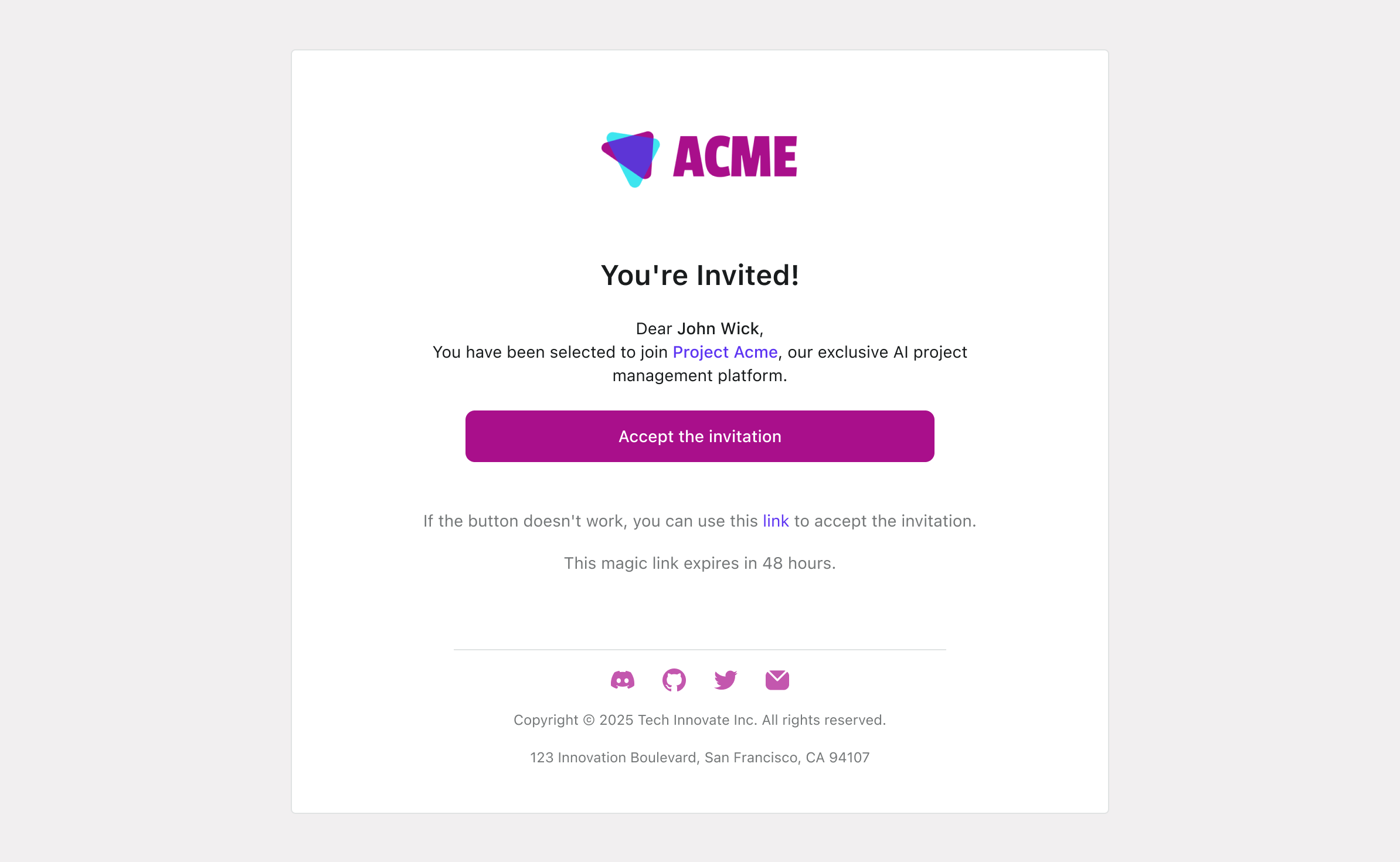
Wenn Benutzer auf „Einladung annehmen“ klicken, registrieren sie sich automatisch für deinen Dienst, selbst wenn die öffentliche Registrierung deaktiviert ist. Dies wird als „Gezielte Benutzereinladung“ bezeichnet.
Option 2: Benutzer über Management API einladen und erstellen
- Deaktiviere die Benutzerregistrierung in der Konsole > Anmeldungserlebnis.
- Erstelle ein benutzerdefiniertes, einladungsbasiertes Registrierungsformular in deiner Anwendung.
- Sende dem Benutzer eine Einladung per E-Mail mit einem eindeutigen Einladungslink.
- Wenn der Benutzer auf den Registrierungslink klickt, lasse deine Anwendung die Logto Management API > Benutzer erstellen aufrufen, um das Benutzerkonto zu erstellen.
- Nachdem das Benutzerkonto erstellt wurde, leite ihn zur Logto-Anmeldeseite oder zur Passwort-zurücksetzen-Seite weiter, um die Registrierung abzuschließen. Siehe Authentifizierungsparameter für Hinweise zur Anpassung des ersten Bildschirms und zum Vorbefüllen der E-Mail des Benutzers, um den Anmeldeprozess zu vereinfachen.
Option 3: Benutzer bei manueller Registrierung benachrichtigen
- Deaktiviere die Benutzerregistrierung in der Logto-Konsole.
- Erstelle Benutzerkonten manuell in der Konsole > Benutzerverwaltung oder über die Management API.
- Benachrichtige die Benutzer per E-Mail, dass ihr Konto erstellt wurde.
- Leite die Benutzer zur Logto-Anmeldeseite oder zur Passwort-zurücksetzen-Seite weiter, um die Registrierung abzuschließen. Siehe Authentifizierungsparameter für Hinweise zur Anpassung des ersten Bildschirms und zum Vorbefüllen der E-Mail des Benutzers, um den Anmeldeprozess zu vereinfachen.
Benutzererlebnis für vorregistrierte Konten
Vorregistrierte Konten (auch als bereitgestellte Benutzer bekannt). In Option 2 und Option 3 werden Benutzerkonten im Voraus über die Management API erstellt. Die Endbenutzer melden sich dann zum ersten Mal bei deinem Produkt an.
Wenn die Benutzerregistrierung deaktiviert ist, werden Benutzer, die die Registrierungsseite besuchen, zur Anmeldeseite weitergeleitet. Wenn ein Benutzerkonto von einem Administrator oder über die Management API (wie in Option 2 oder 3) erstellt wurde, kann das Anmeldeerlebnis des Benutzers je nach den von dir konfigurierten Anmelde- und Registrierungsverfahren variieren:
- Anmeldung mit E-Mail oder Telefonnummer per Bestätigungscode: Erstelle das Benutzerkonto mit einer E-Mail-Adresse oder Telefonnummer. Aktiviere die Anmeldungsmethode per E-Mail- oder Telefonnummer-Bestätigungscode. Sobald der Benutzer erstellt ist, kann er sich direkt mit seiner E-Mail oder Telefonnummer über die Bestätigungscode-Authentifizierungsmethode anmelden.
- Soziale Anmeldung mit bestimmter E-Mail oder Telefonnummer: Erstelle das Benutzerkonto mit einer E-Mail-Adresse oder Telefonnummer, die mit dem Social-Account des Benutzers verknüpft ist. Erstelle und aktiviere die Social-Verbindung für den jeweiligen Social-Anbieter. Aktiviere die Automatische Kontoverknüpfung, um die soziale Identität automatisch mit dem Benutzerkonto anhand der passenden E-Mail oder Telefonnummer zu verknüpfen. Sobald der Benutzer erstellt ist, kann er sich direkt mit seinem Social-Account anmelden, der mit der E-Mail oder Telefonnummer übereinstimmt.
- Benutzername/E-Mail/Telefonnummer mit Passwort: Erstelle ein Benutzerkonto mit Benutzername, E-Mail-Adresse oder Telefonnummer und aktiviere den entsprechenden Identifikator für die passwortbasierte Anmeldung.
- Mit voreingestelltem Passwort: Setze ein Passwort während der Kontoerstellung und teile es dem Benutzer sicher mit. Der Benutzer kann sich dann direkt mit seinem Benutzernamen, seiner E-Mail oder Telefonnummer und dem voreingestellten Passwort anmelden und das Passwort bei Bedarf zurücksetzen.
- Ohne voreingestelltes Passwort: Erstelle das Konto ohne Passwort und fordere den Benutzer auf, bei der Kontoaktivierung eines zu setzen. (Eine E-Mail-Adresse oder Telefonnummer ist für den Passwort-zurücksetzen-Ablauf erforderlich.) Nach der Erstellung des Benutzers leite ihn zur Passwort-zurücksetzen-Seite weiter, wobei E-Mail oder Telefonnummer vorausgefüllt sind. Hinweise zum Weiterleiten der Benutzer zur Passwort-zurücksetzen-Seite mit vorausgefüllten Angaben findest du unter Authentifizierungsparameter. Sobald der Benutzer ein neues Passwort gesetzt hat, kann er sich direkt mit seinem Benutzernamen, seiner E-Mail oder Telefonnummer und dem neuen Passwort anmelden.