Benutzerdefinierte Fehlerseiten
Während des Anmeldeprozesses kann es vorkommen, dass Endbenutzer die Standard-Fehlerseiten sehen. Häufige Szenarien sind:
- Abgelaufene Sitzungen: Der Benutzer hat sich zu lange Zeit gelassen, und die Sitzung ist abgelaufen.
- Direktes Aufrufen der Anmelde-URL: Der Benutzer öffnet ein Lesezeichen oder teilt die
/sign-in-URL (umgeht den normalen Anmelde-Button). - Nicht vorhandene Routen: Der Benutzer navigiert zu einem Pfad, der in deinen Authentifizierungsabläufen nicht existiert.
- Probleme beim Social Sign-in Callback: Die soziale Sitzung wird auf einer Social-Callback-Seite nicht gefunden.
- Ungültige Magic Links: Ein Einmal-Token (Magic Link) für Dinge wie Organisationseinladungen oder passwortlose Anmeldung ist abgelaufen oder wurde bereits verwendet.
Standardmäßig zeigt Logto in diesen Szenarien eine generische Fehlerseite an (z. B. eine 404-„Unbekannte Sitzung“-Seite). Um die Endbenutzererfahrung bei Fehlern zu verbessern, solltest du die folgenden Parameter einrichten:
- Unbekannte Sitzung Weiterleitungs-URL: Eine Fallback-URL, zu der Benutzer weitergeleitet werden, wenn ihre Sitzung nicht gefunden wird.
- Support-E-Mail & Support-Website: Kontaktinformationen, die auf Fehlerseiten angezeigt werden.
Unbekannte Sitzung Weiterleitungs-URL
Logto verwendet den OpenID Connect (OIDC)-Flow für die Authentifizierung. Ein gültiger OIDC-Autorisierungsablauf muss von deiner Anwendung initiiert werden, z. B. durch Klicken auf den „Anmelden“-Button deiner App, der eine OIDC-Autorisierungsanfrage an Logto sendet, woraufhin eine sichere Sitzung (Cookie) eingerichtet wird.
Wenn jedoch ein Benutzer direkt auf /sign-in zugreift und damit die Sitzungsvalidierung umgeht, führt dies zu „Unbekannte Sitzung“-404-Fehlern, wenn:
- Sitzungen ablaufen
- Benutzer Anmeldelinks als Lesezeichen speichern/teilen
- Der Autorisierungskontext fehlt
Um dies zu handhaben, hat Logto die Einstellung unknownSessionRedirectUrl eingeführt. Wenn du diese URL festlegst, leitet Logto Benutzer automatisch auf die angegebene Seite weiter, um einen neuen Anmeldeablauf zu starten, anstatt die 404-Fehlerseite anzuzeigen.
So richtest du es ein:
- Gehe zu Konsole > Anmeldung & Konto > Anmeldung und Registrierung > Erweiterte Einstellungen
- Setze die „Unbekannte Sitzung Weiterleitungs-URL“ auf die Adresse deines Dienstes oder die Startseite deines Produkts. Beispiel: Logto Cloud setzt „https://cloud.logto.io“.
Support-Kontaktinformationen
Wenn andere Fehler auftreten (wie das Aufrufen eines ungültigen Pfads, ein Social-Callback ohne Sitzung oder das Öffnen eines abgelaufenen Magic Links), zeigt Logto eine Standard-Fehlerseite an. Um Benutzern zu helfen, kannst du Kontaktinformationen auf diesen unvermeidbaren Fehlerseiten anzeigen.
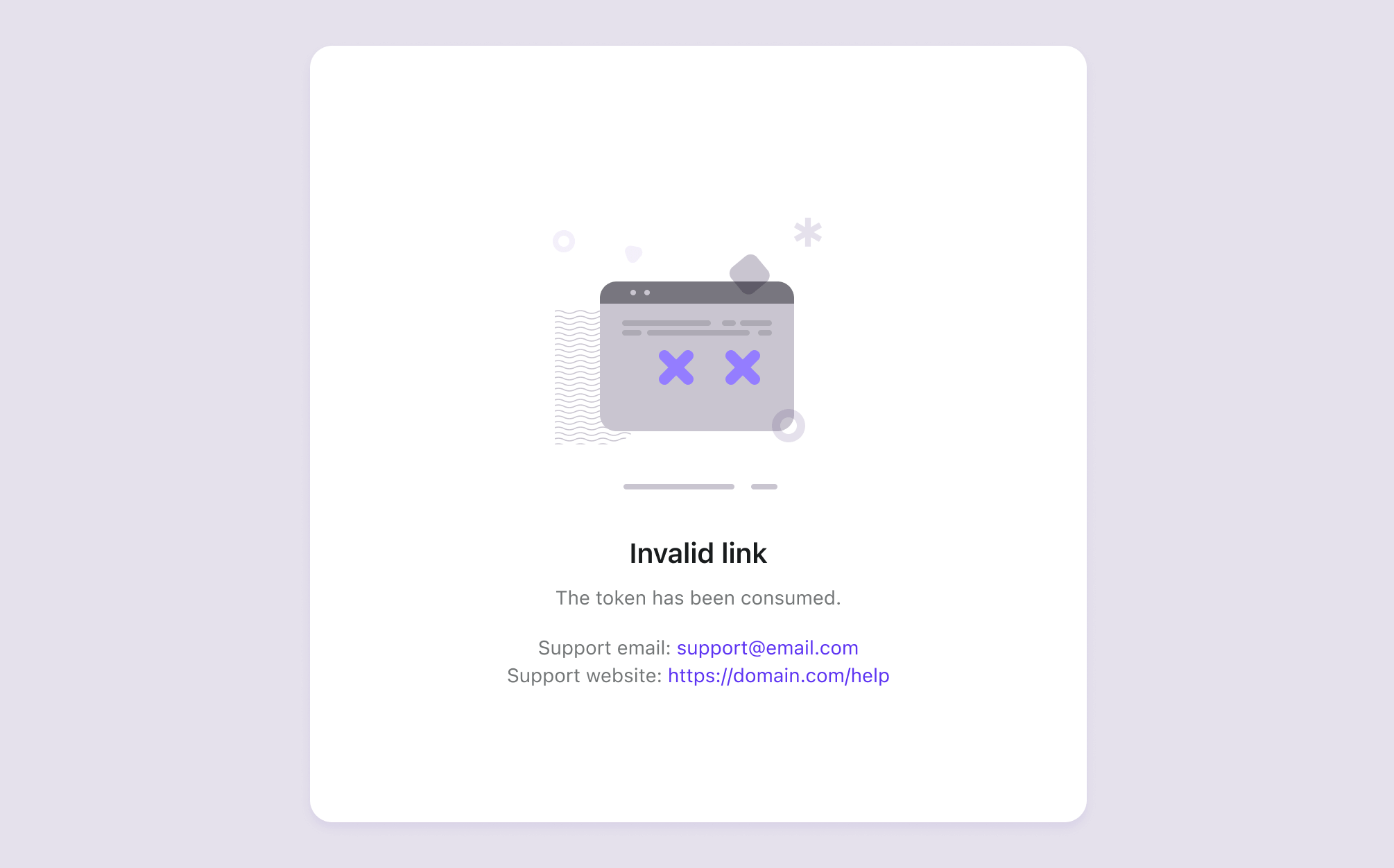
So richtest du es ein:
- Gehe zu Konsole > Anmeldung & Konto > Inhalt > Support
- Gib deine Support-E-Mail-Adresse an
- Gib deine Support- oder offizielle Website-URL an
So stellst du sicher, dass Benutzer auch im Fehlerfall einen klaren Weg haben, um Hilfe zu erhalten.