Domínios personalizados
Alterar o domínio após publicar seu serviço pode causar problemas, pois o código do seu aplicativo e integrações podem ainda referenciar o domínio antigo. Para garantir uma transição tranquila, recomendamos configurar seus domínios personalizados no início durante a criação do tenant de Produção.
Seu tenant Logto vem com um domínio padrão gratuito {{tenant-id}}.app.logto. No entanto, você pode elevar sua experiência do usuário e reconhecimento de marca usando domínios personalizados, como auth.example.com.
Seus domínios personalizados são usados para várias funções:
- URLs da página de login e registro
- URIs de callback para conectores sociais ou conectores de SSO corporativo.
- URLs relacionadas a Passkey e login com passkey (Alterar o domínio após os usuários vincularem Passkeys pode bloquear tanto a MFA quanto o login com essas credenciais).
- Endpoint do SDK para integrar o Logto ao seu aplicativo.
- Arquivos de verificação de propriedade de domínio para plataformas de terceiros (por exemplo, WeChat, Apple ou outros serviços que exigem um arquivo estático em seu domínio).
Vários domínios personalizados
O Logto agora suporta a configuração de vários domínios personalizados para um único tenant, tornando sua página de login acessível a partir de mais de um domínio de marca.
Limites baseados em plano:
- Tenant de desenvolvimento: Adicione até 2 domínios personalizados gratuitamente (para fins de teste)
- Plano gratuito: Adicione 1 domínio personalizado sem custo
- Plano Pro: Adicione 1 domínio personalizado incluso, com a possibilidade de adicionar até 10 domínios personalizados no total através de complementos
- Plano Enterprise: Para mais de 10 domínios personalizados ou requisitos personalizados, por favor entre em contato conosco
Veja a tabela de preços do Logto para informações detalhadas.
Com vários domínios personalizados, você pode:
- Usar domínios diferentes para várias regiões, localidades, aplicativos, organizações ou domínios de nível superior
- Construir confiança mantendo uma experiência de marca consistente antes e depois do login
- Fornecer experiências de autenticação específicas por região ou marca através da UI personalizada
Configurar domínios personalizados no Console
Para adicionar um novo domínio personalizado no Logto Console, siga estes passos:
-
Navegue até Console > Configurações > Domínios.
-
Na seção "Adicionar um domínio personalizado", insira seu subdomínio (por exemplo,
auth.example.com,auth.us.example.com) e clique em "adicionar domínio".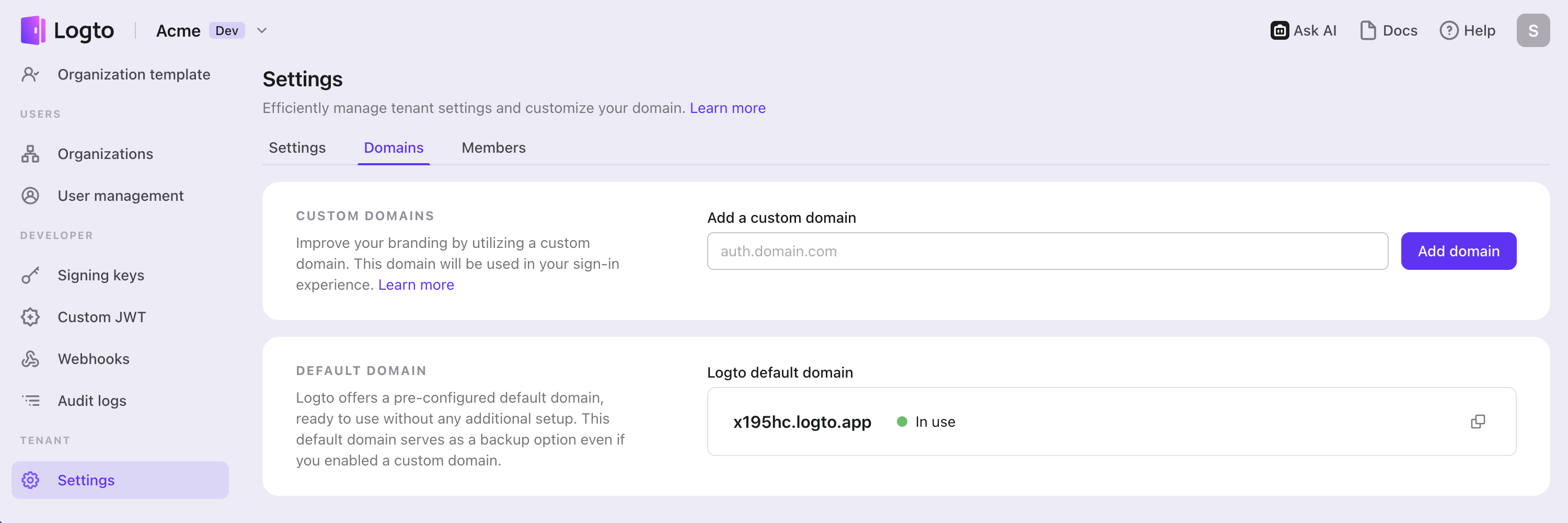
-
Copie o valor CNAME
domains.logto.appna tabela e vá até o provedor de DNS do seu domínio para adicionar o registro.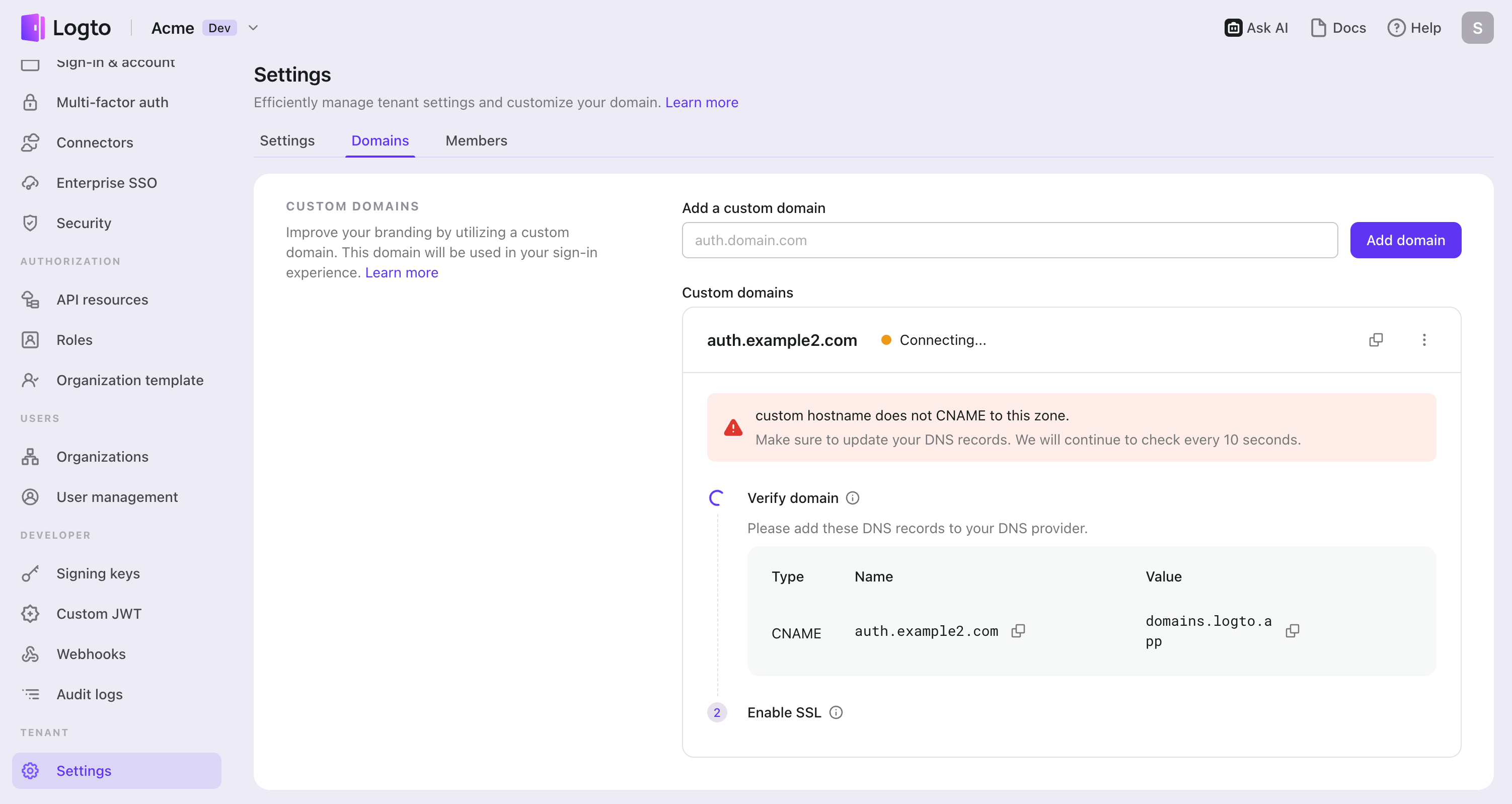
-
Aguarde a verificação e o processo de SSL.
- Verificaremos automaticamente seus registros a cada 10 segundos até que o domínio personalizado seja adicionado. Apenas certifique-se de que o nome do domínio inserido ou os registros DNS estejam corretos.
- A verificação normalmente leva alguns minutos, mas pode levar até 24 horas, dependendo do provedor de DNS. Sinta-se à vontade para navegar para outras páginas durante o processo.
Para adicionar vários domínios personalizados, basta repetir os passos acima para cada domínio que deseja configurar.
Arquivos de verificação de domínio
Algumas plataformas de terceiros exigem que você hospede um pequeno arquivo de texto ou JSON em seu domínio para provar a propriedade antes de usar OAuth, SSO ou outras integrações. Como um domínio personalizado do Logto aponta para o Logto Cloud, você não pode fazer upload desse arquivo para sua própria origem. O Logto pode hospedar esses arquivos para você.
Após um domínio personalizado estar Ativo, abra o cartão do domínio em Console > Configurações > Domínios e use a seção Arquivos de verificação de domínio para adicionar, atualizar ou remover arquivos.
Caminhos suportados
- Nomes de arquivos no nível raiz com extensão, como
/MP_verify_xxx.txtou/apple-developer-domain-association.txt - Caminhos sob
/.well-known/, como/.well-known/apple-developer-domain-association.txt
Apenas letras, números, pontos, hífens e underlines são permitidos nos segmentos do caminho. Caminhos aninhados fora de /.well-known/ não são suportados.
Limites
- Até 10 arquivos de verificação por domínio personalizado
- Tamanho do conteúdo de até 16.384 caracteres por arquivo
- Tipo de conteúdo: texto simples (
text/plain) ou JSON (application/json)
Uma vez salvo, o Logto serve uma correspondência exata para requisições GET e HEAD no domínio personalizado, por exemplo:
https://auth.example.com/MP_verify_xxx.txt
https://auth.example.com/.well-known/apple-developer-domain-association.txt
Rotas existentes do Logto sempre têm precedência. Arquivos de verificação só são servidos quando nenhum outro manipulador do Logto corresponde ao caminho.
Solução de problemas
Problemas com certificado SSL
Se você encontrar problemas com o certificado SSL ao configurar seu domínio personalizado, isso pode estar relacionado a registros CAA na configuração do seu DNS. Registros CAA especificam quais Autoridades Certificadoras (CAs) estão autorizadas a emitir certificados para seu domínio. Se você estiver usando registros CAA, será necessário autorizar tanto "letsencrypt.org" quanto "pki.goog" para que o Logto possa emitir certificados SSL.
Para solucionar e resolver problemas de certificado SSL relacionados a registros CAA, consulte a documentação da Cloudflare sobre Registros CAA.
Erro "The hostname is associated with a held zone"
Se você encontrar a mensagem de erro "The hostname is associated with a held zone, please contact the owner to have the hold removed" ao adicionar um domínio personalizado, isso significa que o domínio já está em uma zona Cloudflare, e está definido como status "Zone Hold". Veja esta documentação da Cloudflare para mais informações.
Para resolver esse problema, será necessário liberar o "zone hold". Siga o link acima para instruções de como liberar o "zone hold" na Cloudflare.
Tempo de conexão esgotado (Código de erro 522) para domínio hospedado na Cloudflare
Se seu domínio está hospedado na Cloudflare, desative o proxy da Cloudflare para o registro CNAME.
Erro "Redirect URI does not match" após configurar domínio personalizado
Se você receber um erro "redirect URI does not match" após adicionar seu domínio personalizado, será necessário atualizar a configuração do SDK para usar o domínio personalizado como endpoint.
Sobre "domínio primário":
Não existe uma configuração separada de "domínio primário" no Logto. Após adicionar um domínio personalizado, tanto seu domínio personalizado quanto o domínio padrão {tenant-id}.logto.app permanecem válidos. O domínio que você configurar no parâmetro endpoint do seu SDK determina qual domínio será usado nos fluxos de autenticação.
Solução:
Atualize o parâmetro endpoint na inicialização do seu SDK para usar seu domínio personalizado:
const client = new LogtoClient({
  endpoint: 'https://auth.example.com', // Use seu domínio personalizado
  appId: 'your-app-id',
  // ... outras opções
});
Também verifique se os URIs de redirecionamento registrados em Console → Aplicativos correspondem ao domínio que você está usando.
Nota: O Logto provisiona e gerencia automaticamente certificados SSL para seu domínio personalizado. Você não precisa configurar seus próprios certificados.
Usar domínios personalizados
Depois de configurar suas definições, tanto o nome do seu domínio personalizado quanto o nome do domínio padrão do Logto estarão disponíveis para seu tenant. No entanto, certas configurações são necessárias para ativar seu nome de domínio personalizado.
Neste artigo, assumimos que seu domínio personalizado é auth.example.com.
Atualizando o endpoint do SDK para aplicativos
Altere seu código de inicialização do SDK do Logto modificando o nome de domínio do endpoint.
const client = new LogtoClient({
  ...,// outras opções
  endpoint: 'https://auth.example.com',
});
Na página de detalhes do seu aplicativo em Console > Aplicativos, role até a seção "Endpoints & Credenciais". Troque o domínio no dropdown para visualizar e copiar os endpoints correspondentes para atualizar as configurações do seu aplicativo.
Modificando endpoints de autenticação para outros aplicativos
Se você possui aplicativos que não utilizam o SDK do Logto, é necessário atualizar seus endpoints de autenticação.
Você pode localizar os endpoints de autenticação na URL well-known:
https://auth.example.com/oidc/.well-known/openid-configuration
Atualizando URIs de redirecionamento de conectores sociais
Conectores sociais usam o protocolo OIDC/OAuth. Quando os usuários fazem login por meio de um domínio personalizado, o URI de redirecionamento usará automaticamente esse domínio personalizado. Você precisa atualizar o URI de redirecionamento no console do desenvolvedor do seu provedor social.
Passos:
- Navegue até Console > Conectores > Conectores Sociais e selecione seu conector.
- Copie o URI de redirecionamento exibido nos detalhes do conector. O Logto lista todos os URIs de redirecionamento disponíveis para seus domínios personalizados configurados.
- Adicione esse URI de redirecionamento no console do desenvolvedor do seu provedor social (por exemplo, Google, GitHub, Facebook).
Para vários domínios personalizados:
- Adicione todos os URIs de redirecionamento para cada domínio personalizado que você configurou. Isso garante que o login social funcione independentemente de qual domínio os usuários acessam.
- O domínio padrão do Logto (
*.logto.app) permanece válido. Inclua-o apenas se quiser permitir logins também pelo domínio padrão. - Para o conector do GitHub, use GitHub Apps em vez de aplicativos OAuth configurados no painel do GitHub, pois GitHub Apps suportam múltiplos URIs de redirecionamento. Aplicativos OAuth suportam apenas um único URI de redirecionamento.
Atualizando URIs de redirecionamento de conectores de SSO corporativo baseados em OIDC
Conectores corporativos baseados em OIDC seguem o mesmo padrão dos conectores sociais.
Passos:
- Navegue até Console > SSO Corporativo e selecione seu conector OIDC.
- Copie os URIs de redirecionamento dos detalhes do conector. O Logto lista todos os URIs de redirecionamento disponíveis para seus domínios personalizados configurados.
- Atualize o URI de redirecionamento nas configurações do seu provedor de identidade (IdP).
Para vários domínios personalizados: Adicione todos os URIs de redirecionamento correspondentes ao seu IdP para garantir que o SSO corporativo funcione em todos os domínios.
Atualizando URLs ACS de conectores de SSO corporativo baseados em SAML
Conectores corporativos baseados em SAML usam uma URL de Serviço de Consumidor de Asserção (ACS) em vez de um URI de redirecionamento.
Passos:
- Navegue até Console > SSO Corporativo e selecione seu conector SAML.
- Na seção "Configurar no IdP", use o dropdown de domínio para alternar entre seus domínios personalizados.
- Copie a URL ACS para o domínio que deseja suportar.
- Adicione essas URLs ACS à configuração do seu provedor de identidade SAML.
Importante: O domínio que você selecionar determina para onde os usuários serão redirecionados após a autenticação SSO. Configure isso com base em qual domínio seu aplicativo espera receber a resposta SAML.
Passkey para MFA e login
Passkeys para autenticação multifatorial (MFA) e login com passkey estão vinculados ao domínio onde foram registrados. Os usuários devem fazer login pelo mesmo domínio para usar suas passkeys.
Limitação atual: O Logto ainda não suporta verificação de passkey entre domínios. Se um usuário registrar uma passkey em auth.us.example.com, ele deve fazer login por auth.us.example.com para usar essa passkey tanto para verificação MFA quanto para login com passkey. Uma passkey registrada em um domínio não pode ser usada ao fazer login por outro domínio personalizado.