โดเมนแบบกำหนดเอง
การเปลี่ยนโดเมนหลังจากเผยแพร่บริการของคุณอาจทำให้เกิดปัญหาได้ เนื่องจากโค้ดแอปพลิเคชันและการเชื่อมต่ออาจยังอ้างอิงโดเมนเดิมอยู่ เพื่อให้การเปลี่ยนผ่านเป็นไปอย่างราบรื่น เราแนะนำให้ ตั้งค่าโดเมนแบบกำหนดเองตั้งแต่เริ่มต้น ในขั้นตอนสร้าง Production tenant
Tenant ของ Logto ของคุณจะมาพร้อมกับโดเมนฟรีเริ่มต้น {{tenant-id}}.app.logto อย่างไรก็ตาม คุณสามารถยกระดับประสบการณ์ผู้ใช้และการจดจำแบรนด์ของคุณได้ด้วยการใช้โดเมนแบบกำหนดเอง เช่น auth.example.com
โดเมนแบบกำหนดเองของคุณจะถูกใช้ในหลายฟังก์ชัน เช่น:
- URL ของ หน้าลงชื่อเข้าใช้และลงทะเบียน
- Callback URI สำหรับ ตัวเชื่อมต่อโซเชียล หรือ ตัวเชื่อมต่อ enterprise SSO
- URL ที่เกี่ยวข้องกับ Passkey และ การลงชื่อเข้าใช้ด้วย passkey (การเปลี่ยนโดเมนหลังจากที่ผู้ใช้เชื่อมโยง Passkey แล้ว อาจทำให้ไม่สามารถใช้งาน MFA และการลงชื่อเข้าใช้ด้วยข้อมูลรับรองนั้นได้)
- SDK endpoint สำหรับการเชื่อมต่อ Logto กับแอปพลิเคชันของคุณ
- ไฟล์ยืนยันความเป็นเจ้าของโดเมนสำหรับแพลตฟอร์มภายนอก (เช่น WeChat, Apple หรือบริการอื่นที่ต้องการไฟล์คงที่บนโดเมนของคุณ)
หลายโดเมนแบบกำหนดเอง
ขณะนี้ Logto รองรับการตั้งค่า หลายโดเมนแบบกำหนดเอง สำหรับ tenant เดียว ทำให้หน้าลงชื่อเข้าใช้ของคุณเข้าถึงได้จากหลายโดเมนแบรนด์
ข้อจำกัดตามแผน:
- Development tenant: เพิ่มโดเมนแบบกำหนดเองได้สูงสุด 2 โดเมนฟรี (สำหรับทดสอบ)
- Free plan: เพิ่มโดเมนแบบกำหนดเองได้ 1 โดเมนโดยไม่เสียค่าใช้จ่าย
- Pro plan: รวม 1 โดเมนแบบกำหนดเอง และสามารถเพิ่มได้สูงสุด 10 โดเมนผ่าน add-on
- Enterprise plan: หากต้องการมากกว่า 10 โดเมนแบบกำหนดเองหรือมีความต้องการพิเศษ กรุณา ติดต่อเรา
ดู ตารางราคา Logto สำหรับข้อมูลรายละเอียด
ด้วยหลายโดเมนแบบกำหนดเอง คุณสามารถ:
- ใช้โดเมนต่างกันสำหรับภูมิภาค, ภาษา, แอปพลิเคชัน, องค์กร หรือโดเมนระดับบนสุดที่แตกต่างกัน
- สร้างความน่าเชื่อถือด้วยประสบการณ์แบรนด์ที่สอดคล้องกันก่อนและหลังลงชื่อเข้าใช้
- มอบประสบการณ์การยืนยันตัวตน (Authentication) เฉพาะภูมิภาคหรือแบรนด์ผ่าน Custom UI
ตั้งค่าโดเมนแบบกำหนดเองใน Console
เพื่อเพิ่มโดเมนแบบกำหนดเองใหม่ใน Logto Console ให้ทำตามขั้นตอนดังนี้:
-
ในส่วน "Add a custom domain" ให้กรอก subdomain ของคุณ (เช่น
auth.example.com,auth.us.example.com) แล้วคลิก "add domain"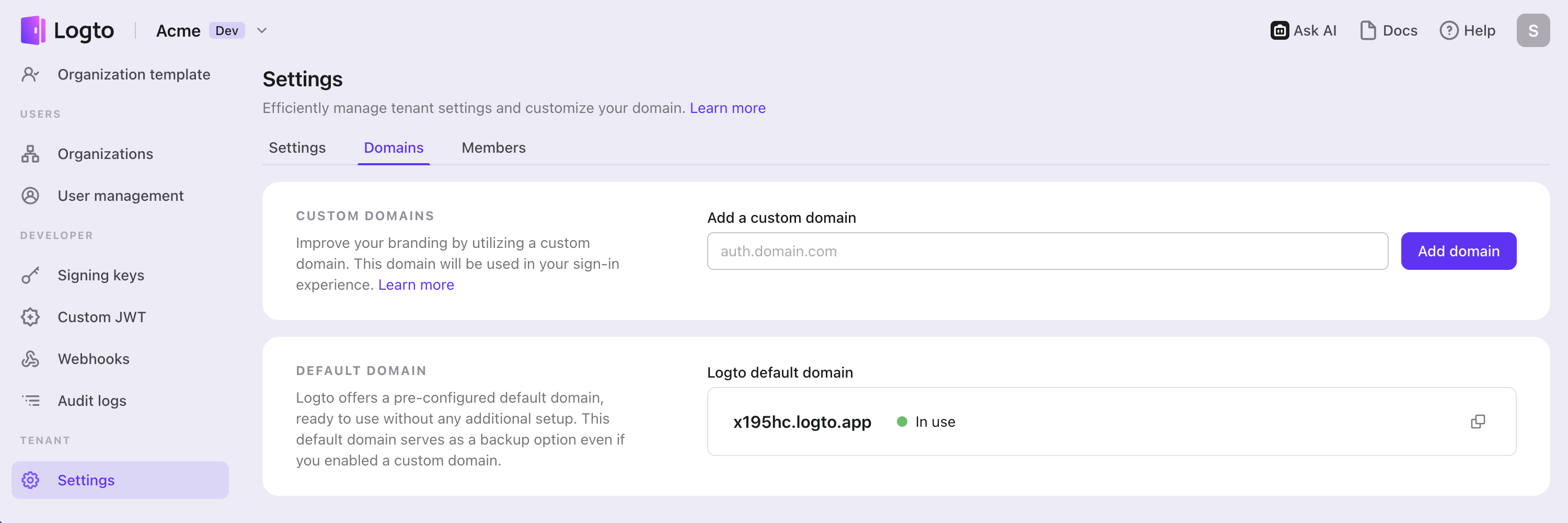
-
คัดลอกค่า CNAME
domains.logto.appในตาราง แล้วไปที่ผู้ให้บริการ DNS ของโดเมนคุณเพื่อเพิ่ม record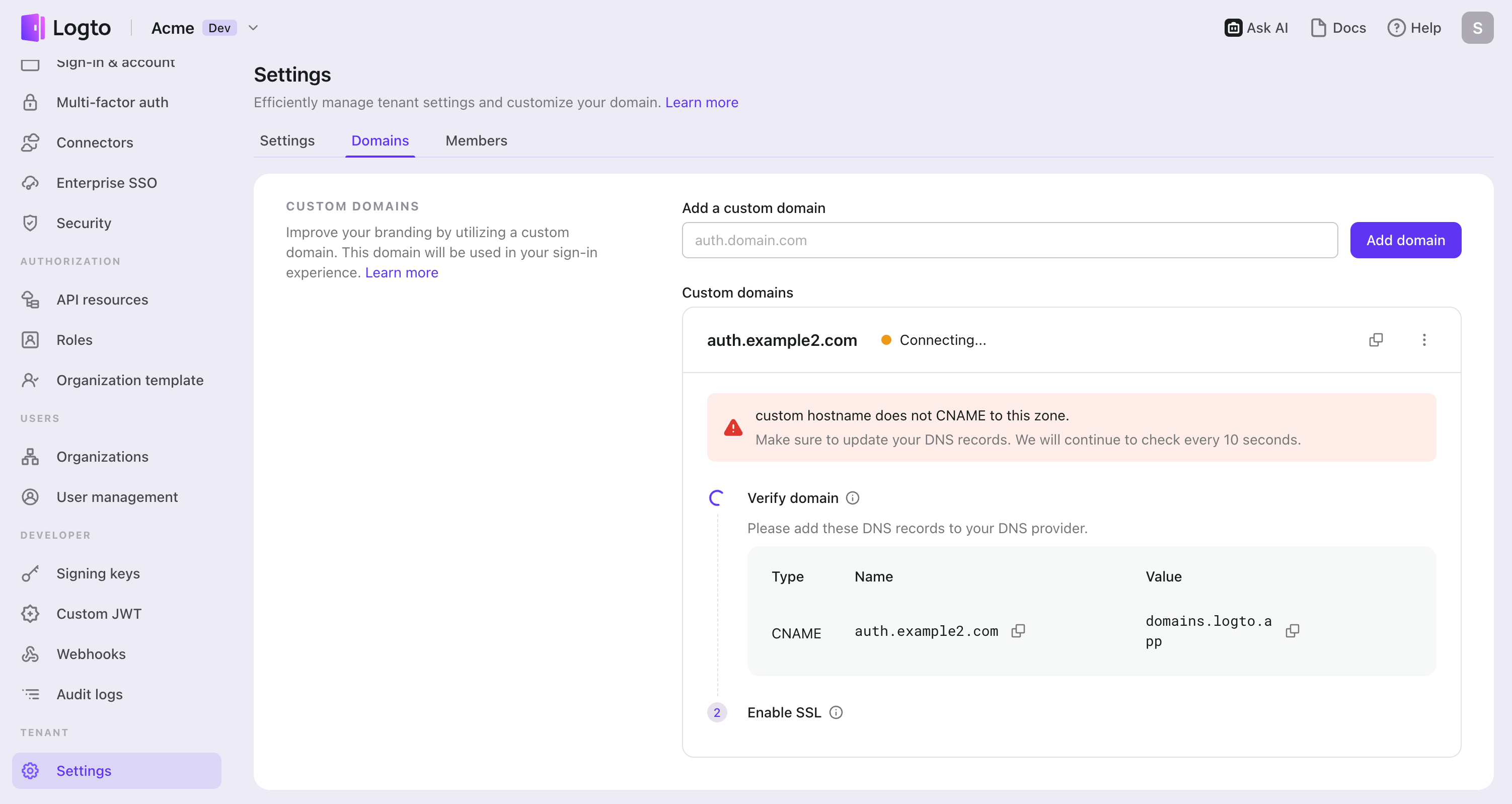
-
รอการตรวจสอบและกระบวนการ SSL
- เราจะตรวจสอบ record ของคุณอัตโนมัติทุก 10 วินาทีจนกว่าโดเมนแบบกำหนดเองจะถูกเพิ่ม ตรวจสอบให้แน่ใจว่าชื่อโดเมนหรือ DNS Records ที่กรอกถูกต้อง
- การตรวจสอบมักใช้เวลาไม่กี่นาที แต่ในบางกรณีอาจนานถึง 24 ชั่วโมง ขึ้นอยู่กับผู้ให้บริการ DNS คุณสามารถเปลี่ยนหน้าได้ระหว่างรอ
หากต้องการเพิ่มหลายโดเมนแบบกำหนดเอง ให้ทำซ้ำขั้นตอนข้างต้นสำหรับแต่ละโดเมนที่ต้องการตั้งค่า
ไฟล์ยืนยันโดเมน
แพลตฟอร์มภายนอกบางแห่งต้องการให้คุณโฮสต์ไฟล์ข้อความหรือ JSON ขนาดเล็กบนโดเมนของคุณเพื่อพิสูจน์ความเป็นเจ้าของก่อนใช้งาน OAuth, SSO หรือการเชื่อมต่ออื่น ๆ เนื่องจากโดเมนแบบกำหนดเองของ Logto ชี้ไปที่ Logto Cloud คุณไม่สามารถอัปโหลดไฟล์นั้นไปยัง origin ของคุณเองได้ Logto สามารถโฮสต์ไฟล์เหล่านั้นให้คุณ
หลังจากโดเมนแบบกำหนดเองเป็น Active ให้เปิดการ์ดโดเมนใน Console > Settings > Domains และใช้ส่วน Domain verification files เพื่อเพิ่ม อัปเดต หรือ ลบไฟล์
เส้นทางที่รองรับ
- ชื่อไฟล์ที่ root-level พร้อมนามสกุล เช่น
/MP_verify_xxx.txtหรือ/apple-developer-domain-association.txt - เส้นทางภายใต้
/.well-known/เช่น/.well-known/apple-developer-domain-association.txt
อนุญาตเฉพาะตัวอักษร ตัวเลข จุด ขีดกลาง และขีดล่างในแต่ละ segment ของ path ไม่รองรับ path ซ้อนนอกเหนือจาก /.well-known/
ข้อจำกัด
- สูงสุด 10 ไฟล์ยืนยันต่อโดเมนแบบกำหนดเอง
- ขนาดเนื้อหาสูงสุด 16,384 ตัวอักษรต่อไฟล์
- ประเภทเนื้อหา: plain text (
text/plain) หรือ JSON (application/json)
เมื่อบันทึกแล้ว Logto จะให้บริการไฟล์ที่ตรงกับ path สำหรับคำขอ GET และ HEAD บนโดเมนแบบกำหนดเอง เช่น:
https://auth.example.com/MP_verify_xxx.txt
https://auth.example.com/.well-known/apple-developer-domain-association.txt
เส้นทางของ Logto ที่มีอยู่จะมีลำดับความสำคัญเสมอ ไฟล์ยืนยันจะถูกให้บริการเฉพาะเมื่อไม่มี handler อื่นของ Logto ตรงกับ path นั้น
การแก้ไขปัญหา
ปัญหาใบรับรอง SSL
หากคุณพบปัญหาใบรับรอง SSL ขณะตั้งค่าโดเมนแบบกำหนดเอง อาจเกี่ยวข้องกับ CAA records ในการตั้งค่า DNS ของคุณ CAA records ระบุว่า Certificate Authority (CA) ใดได้รับอนุญาตให้ออกใบรับรองสำหรับโดเมนของคุณ หากคุณใช้ CAA records คุณต้องอนุญาตทั้ง "letsencrypt.org" และ "pki.goog" เพื่อให้ Logto ออกใบรับรอง SSL ได้
สำหรับการแก้ไขปัญหาใบรับรอง SSL ที่เกี่ยวข้องกับ CAA records โปรดดู เอกสาร Cloudflare เกี่ยวกับ CAA Records
ข้อผิดพลาด "The hostname is associated with a held zone"
หากคุณพบข้อความแสดงข้อผิดพลาด "The hostname is associated with a held zone, please contact the owner to have the hold removed" ขณะเพิ่มโดเมนแบบกำหนดเอง หมายความว่าโดเมนนั้นอยู่ใน Cloudflare zone แล้ว และถูกตั้งค่าเป็นสถานะ "Zone Hold" ดู เอกสาร Cloudflare สำหรับข้อมูลเพิ่มเติม
ในการแก้ไขปัญหานี้ คุณต้องปล่อย zone hold ดูคำแนะนำในลิงก์ข้างต้นเพื่อปล่อย zone hold ใน Cloudflare
การเชื่อมต่อหมดเวลา (Error code 522) สำหรับโดเมนที่โฮสต์บน Cloudflare
หากโดเมนของคุณโฮสต์บน Cloudflare ให้ปิด proxy ของ Cloudflare สำหรับ CNAME record
ข้อผิดพลาด "Redirect URI does not match" หลังตั้งค่าโดเมนแบบกำหนดเอง
หากคุณได้รับข้อผิดพลาด "redirect URI does not match" หลังจากเพิ่มโดเมนแบบกำหนดเอง คุณต้องอัปเดตการตั้งค่า SDK ของคุณให้ใช้โดเมนแบบกำหนดเองเป็น endpoint
เกี่ยวกับ "primary domain":
ไม่มีการตั้งค่า "primary domain" แยกต่างหากใน Logto หลังจากเพิ่มโดเมนแบบกำหนดเอง ทั้งโดเมนแบบกำหนดเองและโดเมนเริ่มต้น {tenant-id}.logto.app จะยังคงใช้งานได้ โดเมนที่คุณกำหนดในพารามิเตอร์ endpoint ของ SDK จะเป็นตัวกำหนดว่าจะใช้โดเมนใดใน flow การยืนยันตัวตน (Authentication)
วิธีแก้ไข:
อัปเดตพารามิเตอร์ endpoint ในการเริ่มต้น SDK ของคุณให้ใช้โดเมนแบบกำหนดเอง:
const client = new LogtoClient({
  endpoint: 'https://auth.example.com', // ใช้โดเมนแบบกำหนดเองของคุณ
  appId: 'your-app-id',
  // ... ตัวเลือกอื่น ๆ
});
ตรวจสอบด้วยว่า redirect URI ที่ลงทะเบียนใน Console → Applications ตรงกับโดเมนที่คุณใช้งาน
หมายเหตุ: Logto จะจัดเตรียมและจัดการใบรับรอง SSL สำหรับโดเมนแบบกำหนดเองของคุณโดยอัตโนมัติ คุณไม่จำเป็นต้องตั้งค่าใบรับรองเอง
การใช้งานโดเมนแบบกำหนดเอง
เมื่อคุณตั้งค่าการใช้งานแล้ว ทั้งชื่อโดเมนแบบกำหนดเองและชื่อโดเมนเริ่มต้นของ Logto จะพร้อมใช้งานสำหรับ tenant ของคุณ อย่างไรก็ตาม ต้องมีการตั้งค่าบางอย่างเพื่อเปิดใช้งานชื่อโดเมนแบบกำหนดเอง
ในบทความนี้ สมมติว่าโดเมนแบบกำหนดเองของคุณคือ auth.example.com
การอัปเดต SDK endpoint สำหรับแอปพลิเคชัน
ปรับโค้ดเริ่มต้นของ Logto SDK โดยเปลี่ยนชื่อโดเมนของ endpoint
const client = new LogtoClient({
  ...,// ตัวเลือกอื่น ๆ
  endpoint: 'https://auth.example.com',
});
ในหน้ารายละเอียดของแอปพลิเคชันใน Console > Applications เลื่อนลงไปที่ส่วน "Endpoints & Credentials" สลับโดเมนใน dropdown เพื่อดูและคัดลอก endpoint ที่เกี่ยวข้องสำหรับอัปเดตการตั้งค่าแอปของคุณ
การแก้ไข auth endpoint สำหรับแอปพลิเคชันอื่น ๆ
หากคุณมีแอปพลิเคชันที่ไม่ได้ใช้ Logto SDK จำเป็นต้องอัปเดต auth endpoint ของแอปเหล่านั้น
คุณสามารถค้นหา auth endpoint ได้ที่ URL well-known:
https://auth.example.com/oidc/.well-known/openid-configuration
การอัปเดต redirect URI ของตัวเชื่อมต่อโซเชียล
ตัวเชื่อมต่อโซเชียล ใช้โปรโตคอล OIDC/OAuth เมื่อผู้ใช้ลงชื่อเข้าใช้ผ่านโดเมนแบบกำหนดเอง redirect URI จะใช้โดเมนนั้นโดยอัตโนมัติ คุณต้องอัปเดต redirect URI ใน developer console ของผู้ให้บริการโซเชียลของคุณ
ขั้นตอน:
- ไปที่ Console > Connectors > Social Connectors และเลือกตัวเชื่อมต่อของคุณ
- คัดลอก redirect URI ที่แสดงในรายละเอียดตัวเชื่อมต่อ Logto จะแสดง redirect URI ทั้งหมดสำหรับโดเมนแบบกำหนดเองที่คุณตั้งค่าไว้
- เพิ่ม redirect URI นี้ใน developer console ของผู้ให้บริการโซเชียลของคุณ (เช่น Google, GitHub, Facebook)
สำหรับหลายโดเมนแบบกำหนดเอง:
- เพิ่ม redirect URI ทั้งหมดสำหรับแต่ละโดเมนแบบกำหนดเองที่คุณตั้งค่าไว้ เพื่อให้ social login ใช้งานได้ไม่ว่าผู้ใช้จะเข้าผ่านโดเมนใด
- โดเมนเริ่มต้นของ Logto (
*.logto.app) ยังคงใช้งานได้ รวมไว้ด้วยหากต้องการรองรับการเข้าสู่ระบบผ่านโดเมนเริ่มต้นด้วย - สำหรับ GitHub connector ให้ใช้ GitHub Apps แทน OAuth apps ที่ตั้งค่าใน GitHub dashboard เพราะ GitHub Apps รองรับหลาย redirect URI ในขณะที่ OAuth apps รองรับได้เพียงหนึ่ง redirect URI
การอัปเดต redirect URI ของตัวเชื่อมต่อ enterprise SSO แบบ OIDC
ตัวเชื่อมต่อ enterprise แบบ OIDC ใช้รูปแบบเดียวกับตัวเชื่อมต่อโซเชียล
ขั้นตอน:
- ไปที่ Console > Enterprise SSO และเลือกตัวเชื่อมต่อ OIDC ของคุณ
- คัดลอก redirect URI จากรายละเอียดตัวเชื่อมต่อ Logto จะแสดง redirect URI ทั้งหมดสำหรับโดเมนแบบกำหนดเองที่คุณตั้งค่าไว้
- อัปเดต redirect URI ในการตั้งค่าผู้ให้บริการข้อมูลระบุตัวตน (IdP) ของคุณ
สำหรับหลายโดเมนแบบกำหนดเอง: เพิ่ม redirect URI ที่เกี่ยวข้องทั้งหมดใน IdP ของคุณเพื่อให้ enterprise SSO ใช้งานได้ในทุกโดเมน
การอัปเดต ACS URL ของตัวเชื่อมต่อ enterprise SSO แบบ SAML
ตัวเชื่อมต่อ enterprise แบบ SAML ใช้ Assertion Consumer Service (ACS) URL แทน redirect URI
ขั้นตอน:
- ไปที่ Console > Enterprise SSO และเลือกตัวเชื่อมต่อ SAML ของคุณ
- ในส่วน "Configure in the IdP" ใช้ dropdown โดเมนเพื่อสลับระหว่างโดเมนแบบกำหนดเองของคุณ
- คัดลอก ACS URL สำหรับโดเมนที่คุณต้องการรองรับ
- เพิ่ม ACS URL เหล่านี้ในการตั้งค่า SAML identity provider ของคุณ
สำคัญ: โดเมนที่คุณเลือกจะเป็นตัวกำหนดว่าผู้ใช้จะถูกเปลี่ยนเส้นทางไปที่ใดหลังจากการยืนยันตัวตน SSO ตั้งค่านี้ตามโดเมนที่แอปพลิเคชันของคุณคาดว่าจะได้รับ SAML response
Passkey สำหรับ MFA และการลงชื่อเข้าใช้
Passkey สำหรับการยืนยันตัวตนหลายปัจจัย (MFA) และ การลงชื่อเข้าใช้ด้วย passkey จะผูกกับโดเมนที่ลงทะเบียนไว้ ผู้ใช้ต้องลงชื่อเข้าใช้ผ่านโดเมนเดียวกันเพื่อใช้ passkey ของตน
ข้อจำกัดปัจจุบัน: Logto ยังไม่รองรับการตรวจสอบ passkey ข้ามโดเมน หากผู้ใช้ลงทะเบียน passkey ที่ auth.us.example.com จะต้องลงชื่อเข้าใช้ผ่าน auth.us.example.com เท่านั้นเพื่อใช้ passkey นั้นสำหรับการยืนยัน MFA หรือการลงชื่อเข้าใช้ด้วย passkey Passkey ที่ลงทะเบียนในโดเมนหนึ่งจะไม่สามารถใช้กับโดเมนแบบกำหนดเองอื่นได้